 Как стало известно буквально на днях, iOS пятой версии может предложить своим пользователям больше, чем может показаться на первый взгляд, а именно — режим панорамной съёмки. Как сообщает Конрад Крамер, независимый разработчик приложений для устройств Apple, функция панорамной съёмки есть в исходниках новой операционной системы, но по умолчанию является скрытой для пользователей, поэтому для её активации требовалось взломать операционную систему.
Однако, на текущий момент, привязанный джейлбрейк для iOS пятой версии, равно как и «полупривязанный» твик SemiTether, смущают пользователей определёнными ограничениями при последующей работе. Так, на устройствах Apple с «полупривязанным» джейлбрейком становится невозможным использование Cydia, Mail и сторонних расширений. Это останавливает многих пользователей от перехода на джейлбрейк. Но как же быть с панорамной съёмкой? Оказывается, включить её можно и без джейлбрейка, путём нескольких несложных шагов, после которых настройки фотокамеры Вашего устройства Apple обогатятся функцией «Панорама». Эта функция позволит Вам сделать несколько снимков подряд, которые после будут объединены в одно панорамное изображение. Функция доступна на всех устройствах под управлением iOS, оборудованных гироскопом, iPhone 4S и iPad 2 включительно.
Итак, ниже приведена инструкция по включению панорамной съёмки на не взломанных устройствах Apple через семь простых шагов. Шаг первый. Для начала Вам потребуется сделать резервную копию своего устройства с помощью iTunes. Делается это не из соображений безопасности — это необходимая процедура для успешности дальнейших действий. Шаг второй. Далее Вам потребуется скачать программу iBackupBot. Программа бесплатна и легко находится в Сети, а также совместима как с Windows, так и с Mac. Шаг третий. Теперь следует установить и запустить скачанное приложение. Шаг четвёртый. Вам нужно будет найти файл под названием com.apple.mobileslideshow.plist. Он должен находиться по адресу Library/Preferences. Шаг пятый. Дважды кликните найденный Вами файл. Это должно запустить функцию редактирования. Шаг шестой. Найдите в файле текст DiskSpaceWasLow и сразу же после него добавьте EnableFirebreak . Для сохранения изменений нажмите на значок с изображением диска. Шаг седьмой. С помощью iTunes восстановите изменённую резервную копию.
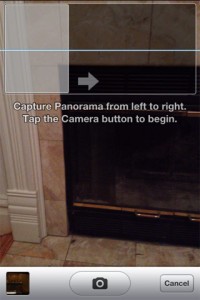 Теперь Вы можете делать панорамные снимки с помощью своего гаджета Apple. Просто включите режим панорамной съёмки, и дальнейшие инструкции появятся на экране.
Официальные представители Apple пока никак не прокомментировали скрытый статус этой функции. Вероятно, функция всё ещё находится в разработке, и разработчики планировали представить её в одном из ближайших официальных обновлений программного обеспечения. В пользу этой точки зрения говорит также и то, что пользователи, уже активировавшие скрытую функцию, отмечают некое несовершенство её интерфейса. Как бы то ни было, даже на нынешнем этапе разработки функция панорамной съёмки является вполне работоспособной.
Теперь Вы можете делать панорамные снимки с помощью своего гаджета Apple. Просто включите режим панорамной съёмки, и дальнейшие инструкции появятся на экране.
Официальные представители Apple пока никак не прокомментировали скрытый статус этой функции. Вероятно, функция всё ещё находится в разработке, и разработчики планировали представить её в одном из ближайших официальных обновлений программного обеспечения. В пользу этой точки зрения говорит также и то, что пользователи, уже активировавшие скрытую функцию, отмечают некое несовершенство её интерфейса. Как бы то ни было, даже на нынешнем этапе разработки функция панорамной съёмки является вполне работоспособной.
Читайте также
Конкуренты и аналоги
Apple анонсирует новый MacBook Neo за $599
Согласно последним слухам, компания Apple готовится к анонсу нового бюджетного ноутбука MacBook Neo. Эта модель, ранее не упоминавшаяся, появилась на официальном сайте…
Обзоры
Apple тестирует iPhone 19 Pro с инновационным экраном без вырезов
Apple активно работает над прототипом нового iPhone 19 Pro, который обещает революционные изменения в дизайне. Устройство будет оснащено экраном, изогнутым по всем…

Инструкции
Технологический прорыв: Анимация складывания iPhone Duo теперь на MacBook
Разработчик представил новое приложение Bendy, которое позволяет пользователям MacBook наслаждаться эффектом анимации складывания, подобным тому, что используется в iPhone Duo. Эта инновация…