 Недавно мы писали о том, как можно синхронизировать медиатеку своего iPad или iPhone с несколькими iTunes. Бывает такая необходимость, что нужно сделать синхронизацию всех данных своего устройства и ни чего не потерять, на новом компьютере. Без танцев с бубном у вас это не получится т.к. одно устройство можно синхронизировать только с одним компьютером. На самом деле сделать это не сложно, вам достаточно просто скопировать контент из iTunes и бекапы на новый компьютер. В этой статье мы скажем, какие именно папки нужно копировать и куда.
Как сделать синхронизацию iPad (iPhone) на новый Mac:
Отключаем устройство от компьютера и закрываем iTunes;
Копируем папку iTunes из старого Mac на новый с директории:
~Music/iTunes
Заходим в библиотеку и копируем бекапы на новый компьютер:
~/Library/Application Support/MobileSync/
Переносим файл с настройками:
~/Library/Preferences/com.apple.iTunes.plist
Подключаем устройство к Mac и автаризуем компьютер.
Как сделать синхронизацию iPad (iPhone) на новый ПК с Wondows:
Делаем все то же самое, что и для Mac, но только директории другие. Для Win7 директории следующие:
C:\Users\ИМЯ ПОЛЬЗОВАТЕЛЯ\Music\iTunes
C:\Users\ИМЯ ПОЛЬЗОВАТЕЛЯ\AppData\Roaming\Apple Computer\MobileSync\
C:\Users\ИМЯ ПОЛЬЗОВАТЕЛЯ\AppData\Roaming\Apple Computer\Preferences\
Нужно поменять «ИМЯ ПОЛЬЗОВАТЕЛЯ» на название учетной записи нового ПК. На других версиях Windows папка с бекапами лежат по следующему адресу:
C:\Documents and Settings\ИМЯ ПОЛЬЗОВАТЕЛЯ\Application Data\Apple Computer\MobileSync\Backup
Теперь подключаем iPhone и запускаем iTunes.
Недавно мы писали о том, как можно синхронизировать медиатеку своего iPad или iPhone с несколькими iTunes. Бывает такая необходимость, что нужно сделать синхронизацию всех данных своего устройства и ни чего не потерять, на новом компьютере. Без танцев с бубном у вас это не получится т.к. одно устройство можно синхронизировать только с одним компьютером. На самом деле сделать это не сложно, вам достаточно просто скопировать контент из iTunes и бекапы на новый компьютер. В этой статье мы скажем, какие именно папки нужно копировать и куда.
Как сделать синхронизацию iPad (iPhone) на новый Mac:
Отключаем устройство от компьютера и закрываем iTunes;
Копируем папку iTunes из старого Mac на новый с директории:
~Music/iTunes
Заходим в библиотеку и копируем бекапы на новый компьютер:
~/Library/Application Support/MobileSync/
Переносим файл с настройками:
~/Library/Preferences/com.apple.iTunes.plist
Подключаем устройство к Mac и автаризуем компьютер.
Как сделать синхронизацию iPad (iPhone) на новый ПК с Wondows:
Делаем все то же самое, что и для Mac, но только директории другие. Для Win7 директории следующие:
C:\Users\ИМЯ ПОЛЬЗОВАТЕЛЯ\Music\iTunes
C:\Users\ИМЯ ПОЛЬЗОВАТЕЛЯ\AppData\Roaming\Apple Computer\MobileSync\
C:\Users\ИМЯ ПОЛЬЗОВАТЕЛЯ\AppData\Roaming\Apple Computer\Preferences\
Нужно поменять «ИМЯ ПОЛЬЗОВАТЕЛЯ» на название учетной записи нового ПК. На других версиях Windows папка с бекапами лежат по следующему адресу:
C:\Documents and Settings\ИМЯ ПОЛЬЗОВАТЕЛЯ\Application Data\Apple Computer\MobileSync\Backup
Теперь подключаем iPhone и запускаем iTunes.
Читайте также
Обзоры
В 2013-м г. продажи iPad превысят 100 млн. единиц
Когда iPad Mini только вышел, его и полюбили, и возненавидели одновременно. Практически в каждом обзоре его называли блистательным, но слишком дорогим и…

Аксессуары
Стеклянная пленка Glas.t для iPhone 4
Стекло iPhone 4 достаточно хрупкое и имеет свойство царапаться, а уж если телефон падает, то велика вероятность, что он будет разбит. Как…
Новости
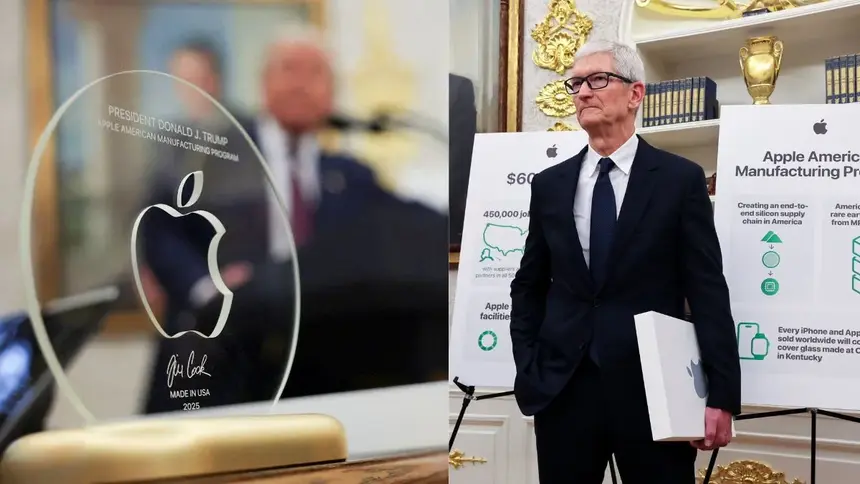
Apple подарила Дональду Трампу статуэтку из стекла и 24-каратного золота
На пресс-конференции в Белом доме, посвящённой планам Apple по производству в США, глава компании Тим Кук вручил президенту Дональду Трампу необычный подарок…